

At få styr på produkterne i din Shopify-butik er fundamentet for at kunne sælge online — men processen behøver ikke at være kompliceret. Vi giver dig en trin-for-trin gennemgang af, hvordan du nemt opretter og publicerer dine produkter.
Samtidig får du gode råd til, hvordan du præsenterer dine produkter, så de bliver lettere at finde for kunderne og søgemaskinerne.
Er du klar til at rulle ærmerne op? Vi starter med at oprette dit første produkt.
1. Find dine produkter i Shopify
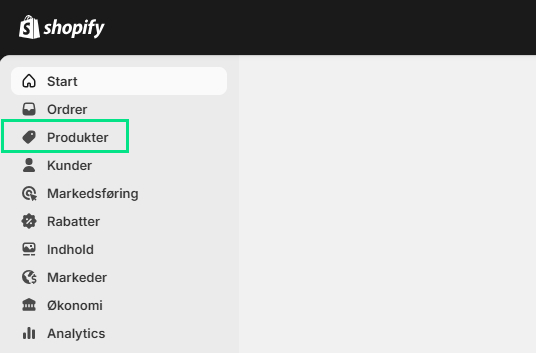
Når du er logget ind i dit Shopify-admin, finder du menuen i venstre side. Her klikker du på Produkter.
Det er her, du altid får overblik over alt, hvad du har oprettet – og hvor du kan tilføje nyt.
2. Opret et nyt produkt
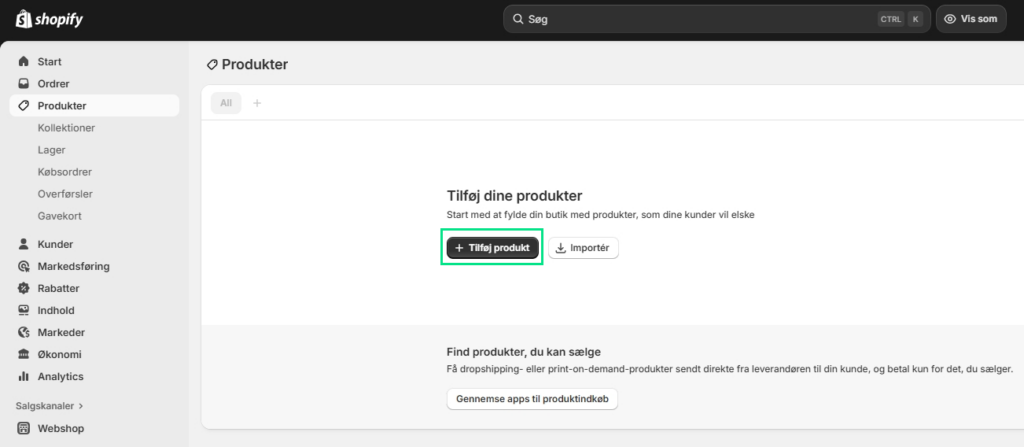
Når du har valgt produkter får du mulighed for at tilføje et nyt produkt på knappen +Tilføj produkt.
Det åbner en ny side, hvor du kan begynde at bygge dit produkt op fra bunden.
Alt foregår ét sted, og du kan løbende se, hvad du mangler.
3. Udfyld produktets titel og beskrivelse
Her starter du med det vigtigste:
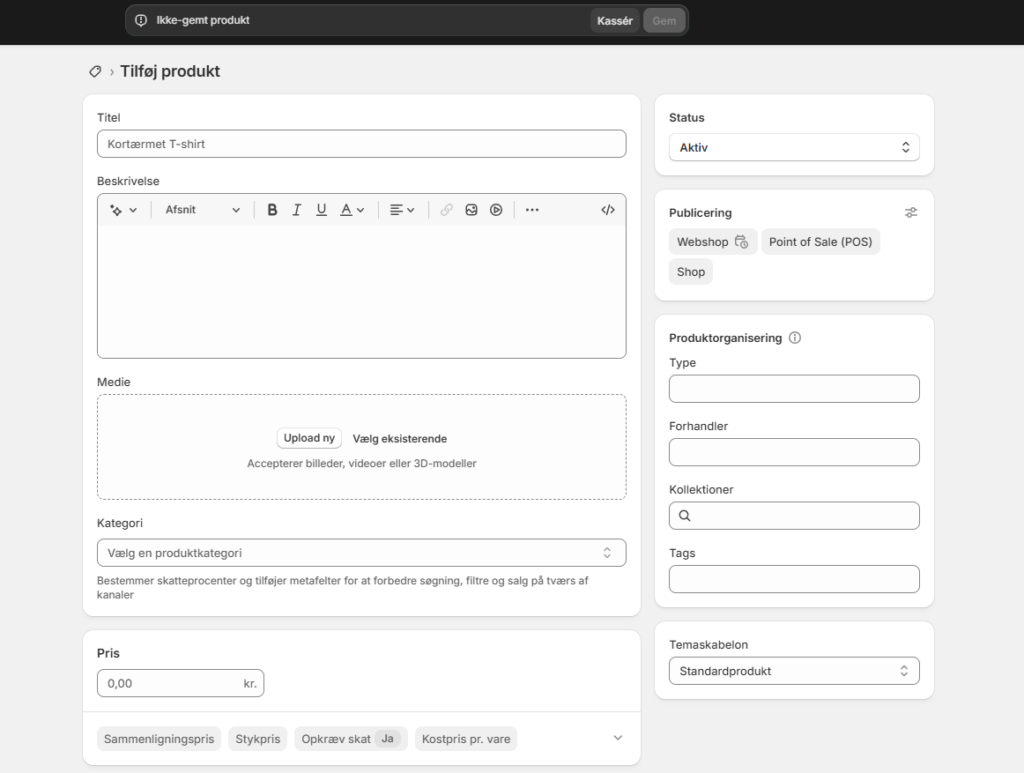
Titel:
Titlen er det første både kunder og Google læser, så den skal være helt skarp. Brug altid et navn, som mennesker rent faktisk ville søge efter — ikke interne modelnavne, koder eller kreative formuleringer, der ikke matcher søgeadfærden.
Tænk derfor over: Hvad skriver folk i Google, når de leder efter netop dette produkt?
Det er ofte den mest simple og beskrivende version, der virker bedst. Når titlen matcher det, brugeren søger efter, øger du både synlighed, klikrate og sandsynligheden for, at kunden forstår produktet på få sekunder.
Beskrivelse:
Her fortæller du, hvad produktet kan, og hvorfor det er relevant for kunden.
Tænk gerne i korte afsnit, punktopstillinger og en naturlig tone. Det gør teksten lettere at læse – og mere salgbar uden at være “sælger-agtig”.
4. Tilføj billeder og video
Kunder handler med øjnene – så brug gode billeder.
Medier:
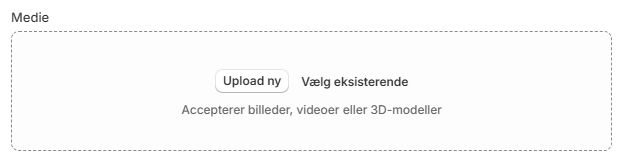
Upload billeder eller video. Gode produktbilleder fra flere vinkler giver markant bedre konvertering, og har du videomateriale, er det en stærk måde at vise produktets funktion og kvalitet på.
Billeder og video uploades direkte til produktet ved at trykke på Upload ny, eller du kan genbruge allerede uploadet indhold ved at klikke på Vælg eksisterende.
5. Tilføj kategori
Når du opretter et produkt i Shopify, bør du altid vælge en relevant kategori. Det er grundlaget for en ren shopstruktur og en vigtig del af den automatisering, Shopify kan hjælpe dig med.
Kategorien har nemlig direkte betydning for, hvordan dine produkter placeres i kollektioner. Shopify tilbyder smart kollektioner – kollektioner der automatisk opdaterer sig selv ud fra regler, du definerer. Det kan være produkttype, tags, titelord eller andre kriterier. Matcher et produkt reglerne, bliver det automatisk tilføjet.
Det gør smart kollektioner særligt værdifulde, fordi de:
- Sparer tid – nye produkter sorteres automatisk korrekt
- Reducerer fejl – du undgår at produkter mangler i kollektionerne
- Holder shopstrukturen opdateret – også når sortimentet vokser
- Giver bedre overblik – især i shops med mange varianter og kategorier
Jo mere konsekvent du er med kategorier, navngivning og tagging, desto bedre fungerer smart kollektionerne i praksis.
Vi har en separat guide, hvor vi går i dybden med både kollektionsoprettelse, struktur og opsætning af smart kollektioner, hvis du vil lære mere om best practice og de optimale opsætninger.
Lær at opsætte dine Shopify kollektioner korrekt →
6. Tilføj pris
Indtast den pris, du sælger varen til.
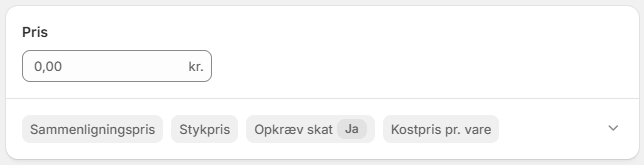
Du kan også tilføje:
- Sammenligningspris – bruges, hvis produktet er på tilbud
- Kostpris – hjælper dig med at holde øje med din avance
Hold priserne opdateret, så både dine kunder og dit regnskab har de rigtige tal.

Normalpris er overstreget og tilbudsprisen fremhæves.
7. Lager og forsendelse
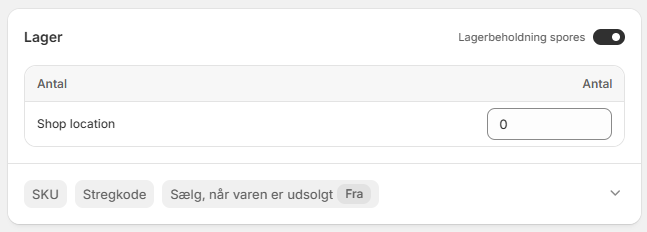
Her sørger du for, at Shopify ved, hvordan produktet håndteres i baggrunden.
Lager:
– Tilføj SKU og evt. stregkode
– Vælg om Shopify skal spore lageret
– Vælg om produktet må sælges, når det er udsolgt
Forsendelse:
– Markér om det er et fysisk produkt
– Tilføj vægten, så fragtpriserne beregnes korrekt
Det er små ting – men de betyder alt sammen noget for driften.
8. Varianter
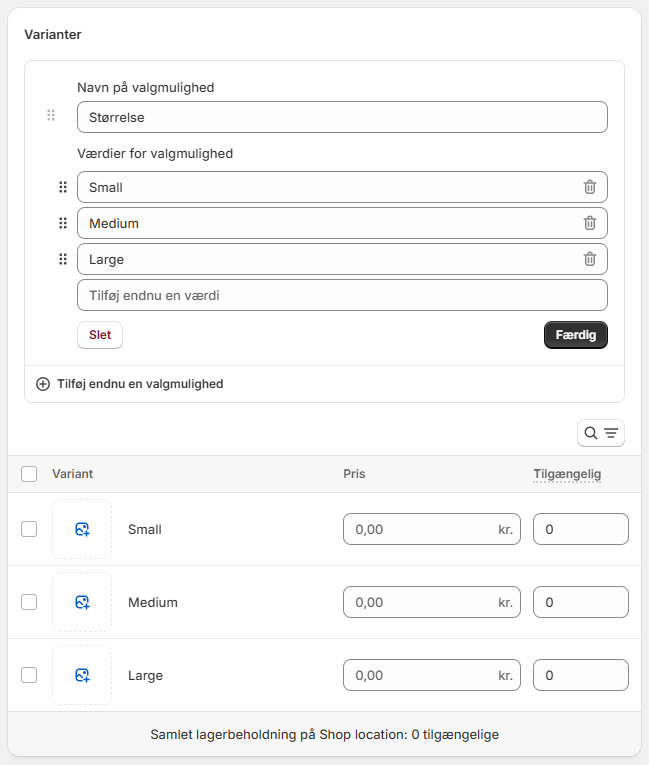
Hvis dit produkt findes i flere versioner, fx størrelser eller farver, tilføjer du dem her.
Shopify opretter automatisk en variantliste, så du kan tilføje pris, lager og billede på hver variant.
9. Gem produktet
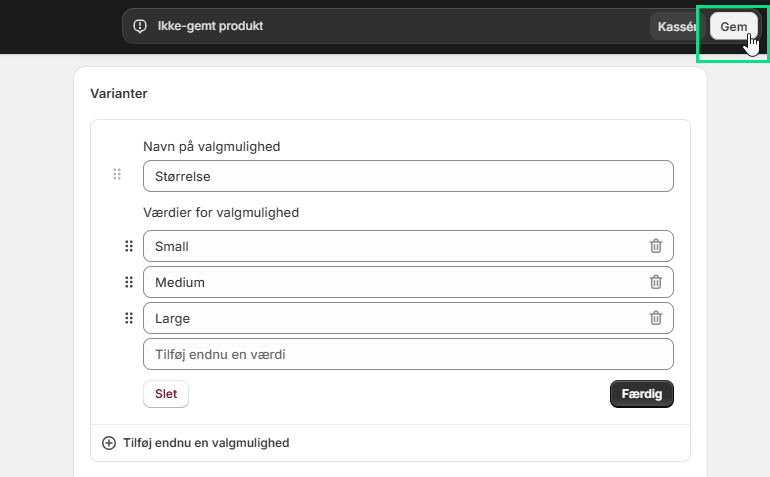
Når du er færdig, klikker du på Gem.
Du kan altid vende tilbage og rette i produktet senere – Shopify gemmer alt løbende, så du ikke mister noget.
Hvis du har brug for hjælp til opsætning, struktur eller optimering af dine produkter, hjælper vi dig altid gerne.
Jo bedre opsætning – jo lettere har dine kunder ved at handle, og jo bedre performer webshoppen.