

At organisere dine produkter i din Shopify-butik er afgørende for en god kundeoplevelse. Med kollektioner kan du gruppere relaterede produkter, så kunderne nemt kan finde, hvad de leder efter.
Men vidste du, at du kan automatisere en stor del af arbejdet med smarte kollektioner?
I denne guide giver vi dig en trin-for-trin gennemgang af, hvordan du opretter og administrerer kollektioner i Shopify. Vi har et særligt fokus på smarte kollektioner, der automatisk opdaterer sig selv baseret på regler, du definerer. Til sidst viser vi et konkret eksempel på, hvordan du kan oprette en smart kollektion til at håndtere et udsalg.
Lad os gøre din Shopify-butik nemmere at navigere for kunderne – og langt lettere at administrere for dig.
1. Forstå forskellen mellem manuelle og smarte kollektioner
I Shopify kan du oprette to typer kollektioner. Dit valg har betydning for, hvordan kollektionen vedligeholdes.
Manuel kollektion
En manuel kollektion indeholder kun de produkter, du specifikt tilføjer. Det giver dig fuld kontrol, men kræver også mere manuelt arbejde. Hver gang du tilføjer et nyt produkt, der skal være i kollektionen, skal du huske at tilføje det manuelt. Denne type er ideel til små, kuraterede kollektioner, som f.eks. et “ugens fund” eller en lille, specifik kampagne.
Smart kollektion
En smart kollektion er, som navnet antyder, intelligent. Den tilføjer automatisk produkter baseret på betingelser, du opsætter. Disse betingelser kan være baseret på produktets titel, type, tags, pris, lagerstatus og meget mere.
Når du først har opsat reglerne, arbejder den smarte kollektion for dig og sikrer, at de rigtige produkter altid er inkluderet. Det er en enorm tidsbesparelse, især for butikker med mange produkter eller et sortiment, der ofte skifter.
Forestil dig for eksempel, at du driver en tøjbutik og tagger alle dine produkter med sæson tags som “sommer” eller “vinter”. Med en smart kollektion vil alt dit sæsonbestemte tøj automatisk blive inkluderet i den rigtige kollektion, uden at du skal gøre noget. Når sæsonen skifter, og du tilføjer nye produkter med det rigtige tag, bliver de automatisk en del af kollektionen.
Vigtigt at vide: Når du har oprettet en kollektion, kan du ikke ændre dens type. Vælg derfor omhyggeligt fra starten.

2. Find og opret din kollektion
Ligesom med produkter, starter du i Shopify-administratorens venstremenu.
Klik på Produkter og derefter Kollektioner. Her får du et overblik over alle dine eksisterende kollektioner og kan oprette nye.
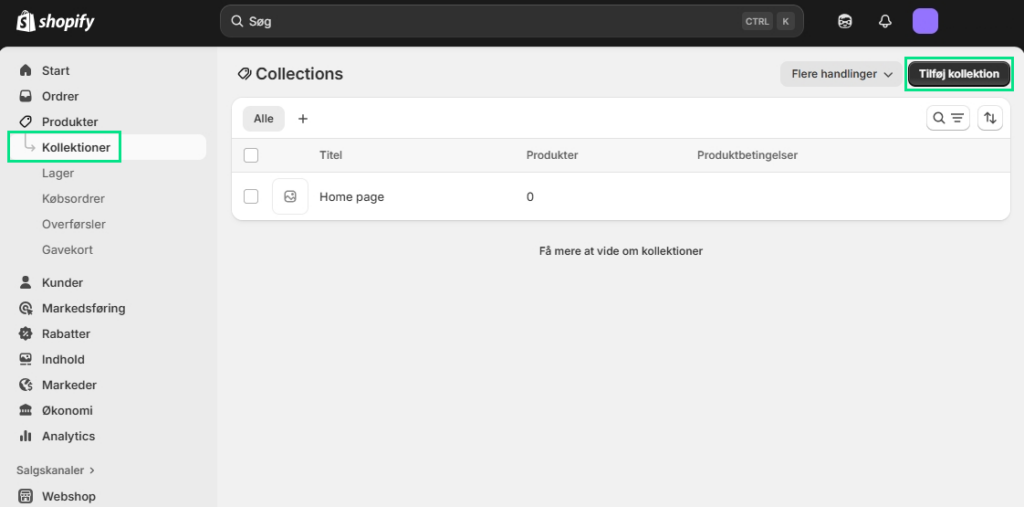
Tryk på knappen Tilføj kollektion i øverste højre hjørne for at starte.
3. Udfyld titel og beskrivelse
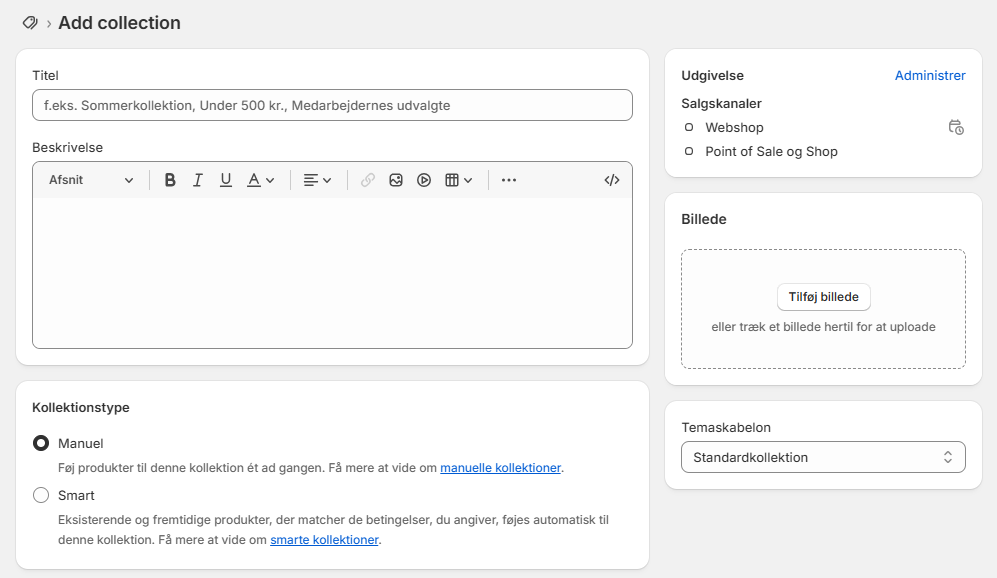
Nu skal du give din kollektion et navn og en beskrivelse. Ligesom med produkter er disse felter vigtige for både kunder og søgemaskiner.
Titel: Vælg en klar og genkendelig titel. Hvis det er en kollektion med løbesko, så kald den “Løbesko”. Det gør det nemt for kunderne at navigere.
Beskrivelse: Brug beskrivelsen til at fortælle, hvad kollektionen indeholder, og hvorfor den er relevant. Det er også en god mulighed for at inkludere relevante søgeord for at forbedre din SEO.
4. Vælg kollektionstype
Her vælger du, om du vil oprette en Manuel eller Smart kollektion. I denne guide fokuserer vi på den smarte, men vi gennemgår kort begge.
Sådan opretter du en manuel kollektion
- Vælg Manuel under kollektionstype
- Gem kollektionen
- Efter du har gemt, kan du i sektionen Produkter søge efter og tilføje de produkter, du ønsker i kollektionen.
Hvis du er i tvivl om hvordan du opretter produkter kan du læse mere om dette i denne guide:
Sådan opretter du produkter korrekt i Shopify →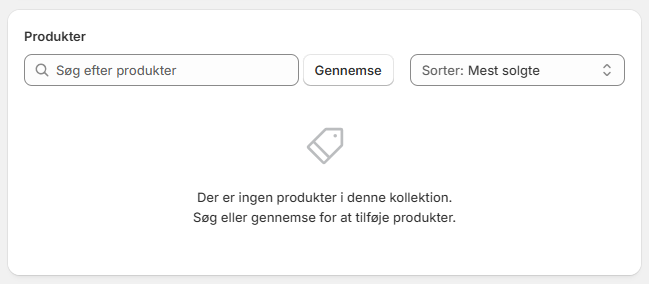
Sådan opretter du en smart kollektion
- Vælg Smart under kollektionstype.
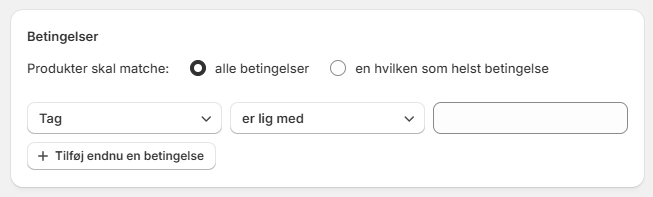
- Nu vises sektionen Betingelser. Her definerer du reglerne for, hvilke produkter der automatisk skal tilføjes
Du kan vælge, om produkterne skal opfylde alle betingelser eller en vilkårlig betingelse.
5. Definer betingelser for din smarte kollektion
Styrken ved smarte kollektioner ligger i betingelserne. Du kan kombinere op til 60 betingelser for at skabe meget specifikke grupperinger. Her er nogle af de mest almindelige betingelser:
Tag: Den mest fleksible metode. Tilføj et tag som f.eks. “udsalg” til dine produkter, og opret en betingelse, hvor “Produkttag er lig med udsalg“. Tags giver dig fuld kontrol over, hvordan produkter grupperes.
Titel: Inkluder produkter baseret på ord i deres titel. F.eks. “Titel indeholder løbesko”. Du kan vælge mellem “er lig med“, “starter med“, “slutter med” eller “indeholder“.
Type: Gruppér efter den produkttype, du har angivet på dine produkter. Dette er nyttigt, hvis du allerede har en konsekvent produkttypestruktur.
Kategori: Vælg en specifik produktkategori. Du kan også inkludere alle underkategorier til en valgt kategori, hvilket gør det nemt at samle relaterede produkter.
Pris: Opret kollektioner for produkter i et bestemt prisinterval. F.eks. “Pris er mindre end 500” eller “Pris er større end 1000“.
Lagerstatus: Lav en kollektion med alle varer, der er ved at løbe tør for lager. F.eks. “Lagerantal er større end 0 OG Lagerantal er mindre end 10“.
Forhandler: Hvis du sælger produkter fra forskellige leverandører, kan du oprette kollektioner baseret på forhandler.

Alle betingelser vs. en vilkårlig betingelse
Når du opsætter flere betingelser, skal du vælge, om produkterne skal opfylde alle betingelser eller en vilkårlig betingelse.
Alle betingelser: Produktet skal matche alle de betingelser, du har opsat. Eksempel: “Produkttype er lig med T-shirt” OG “Produkttag er lig med sommer“. Kun t-shirts med sommer-tagget inkluderes.
En vilkårlig betingelse: Produktet skal matche mindst én af betingelserne. Eksempel: “Produkttag er lig med hat” ELLER “Produkttag er lig med bælte“. Alle produkter med enten hat- eller bælte-tagget inkluderes.
6. Tilføj sortering, salgskanaler og billede
Når du har defineret dine betingelser, er der et par ting mere at tage stilling til, før du gemmer.
Sorteringsrækkefølge: Vælg hvordan produkterne skal sorteres i kollektionen. Du kan sortere efter bedst sælgende, nyeste, pris eller manuelt.
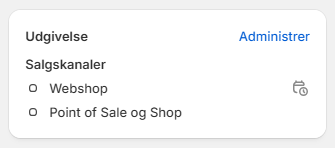
Salgskanaler: Vælg hvilke salgskanaler kollektionen skal være tilgængelig på. Det kan være din webshop, Facebook, Instagram eller andre kanaler, du har integreret.
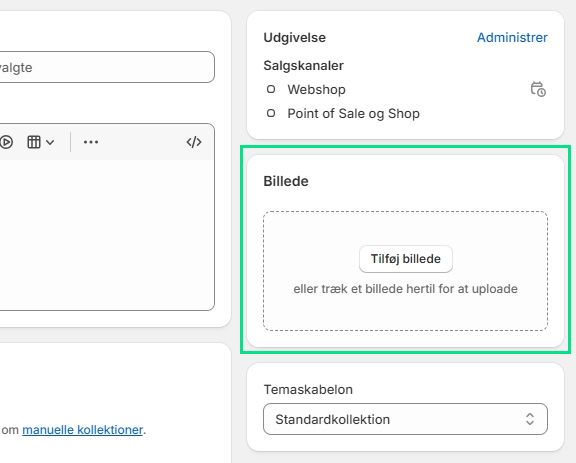
Kollektionsbillede: Et godt kollektionsbillede kan øge salget. Vælg et billede, der repræsenterer produkterne i kollektionen.
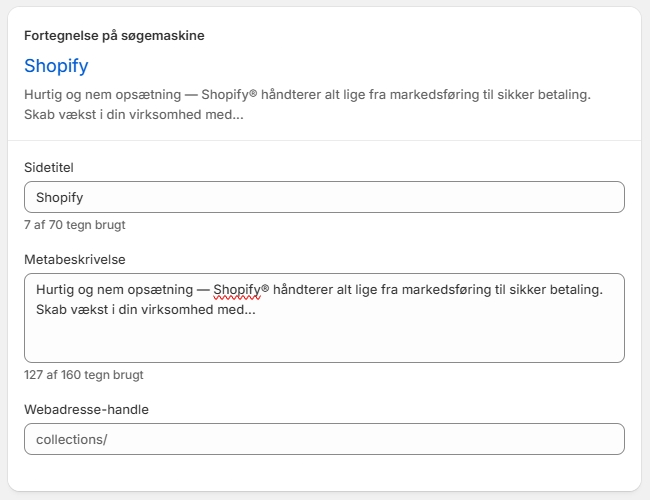
Søgemaskinefortegnelse: Under sektionen for søgemaskinefortegnelse kan du redigere, hvordan kollektionen vises i Google og andre søgemaskiner. Det er en god ide at optimere denne for bedre SEO.

Når du er tilfreds med din opsætning, klikker du på Gem. Din smarte kollektion vil nu automatisk blive fyldt med alle de produkter, der matcher dine betingelser – både nuværende og fremtidige!
Eksempel: Opret en smart udsalgskollektion
Lad os sige, du vil have en kollektion, der automatisk viser alle dine nedsatte varer. Det gøres nemt med en smart kollektion.
- Opret en ny smart kollektion og giv den titlen “Udsalg”.
- Under Betingelser vælger du følgende:
– I den første rullemenu, vælg Førpris
– I den anden rullemenu, vælg “er ikke tom“ - Vælg at produkter skal matche alle betingelser (selvom der kun er én her)
- Klik på Gem
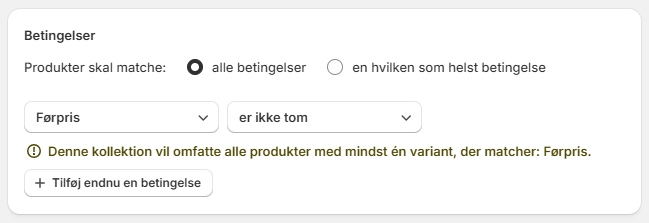
Nu vil alle produkter, hvor du har angivet en “Førpris“, automatisk blive vist i din udsalgskollektion. Når du fjerner førprisen fra et produkt, forsvinder det automatisk fra kollektionen igen. Smart, ikke?
Denne metode sikrer, at din udsalgskollektion altid er opdateret uden manuelt arbejde. Du kan også kombinere denne betingelse med andre, f.eks. “Lagerantal er større end 0” for kun at vise udsalgsvarer, der er på lager.
Få styr på dine kollektioner
Gennemarbejdede kollektioner – især smart collections – er en af de vigtigste byggesten i en effektiv Shopify-butik. De sparer dig ikke kun for utallige timers manuelt arbejde, men sikrer også, at dine kunder altid præsenteres for et relevant og opdateret produktudvalg.
Hvis du har brug for hjælp til at strukturere dine kollektioner, opsætte de rigtige betingelser eller generelt optimere din Shopify-butik, er du altid velkommen til at række ud.